Tampilkan postingan dengan label Konfigurasi Intra-Internet. Tampilkan semua postingan

Rabu, 27 Maret 2013

setting Profile Network modem GSM / CDMA


Biasanya modem yang di jual di pasaran ada yang sudah memiliki profile network | parameter settingan yang terdiri dari profile name, username, password, dial number, sertaAccess Point Name (APN). Dan jika setingan tersebut telah ada pada modem GSM / CDMA anda, tentu anda tidak akan mengalami masalah jika anda ingin melakukan koneksi internet. Namun, tidak semua modem yang telah memiliki settingan profil networknya. Karena agar anda dapat melakukan koneksi internet, anda harus melakukan setting profile network pada modem anda setelah proses aktivasi kartu atau perdana broadband yang anda gunakan.
Jika anda merasa bingung kenapa modem yang anda miliki tidak mau connect, hal pertama yang harus diperhatikan adalah setting parameternya. Karena setiap kartu GSM ataupun CDMA memiliki settingan yang berbeda-beda.
Contoh format settingan profil network pada modem GSM terdiri dari :
Username :
Password :
APN :
Dial Number :
Sedangkan contoh format settingan profil network pada modem CDMA :
Username :
Password :
Dial Number :

So, untuk settingan profil network kartu GSM adalah sebagai berikut :

- XL :
Username : xlgprs
Password : proxl
APN : www.xlgprs.net
Dial number : *99#
- XL Unlimited / Internet Broadband :
Username : [dikosongkan]
Password : [dikosongkan]
APN : xlunlimited
Dial number : *99#
- Telkomsel unlimited / Flash:
Username : Tselinternet
Password : [dikosongkan]
APN : internet
Dial number : *99#
- 3 (Three) :
Username : 3data
Password : 3data
APN : 3data
Dial number : *99#
- IM3 :
Username : gprs
Password : im3
APN : www.indosat-im3.net
Dial number : *99#
- Axis :
Username : axis
Password : 123456
APN : axis
Dial number : *99#

Sedangkan settingan profil network kartu CDMA / EVDO :

- Flexi unlimited :
Username : [sesuai dengan sms notifikasi yang telah anda daftarkan]
Password : telkom
Dial Number : #777
- Esia :
Username : esia
Password : esia
Dial Number : #777
- Smart :
Username : smart
Password : smart
Dial Number : #777
- AHA :
Username : aha@aha.co.id
Password : aha
Dial Number : #777
- Fren :
Username : m8
Password : m8
Dial Number : #777

Kamis, 19 November 2009

INSTALASI WIRELESS LAN (W-LAN) on Windows


Untuk memaksimalkan kinerja dari wireless lan (w-lan)
kita harus lakukan instalasi
berikut caranya :
Siapkan WLAN Card dan pasang pada motherboard di PC. Pasang baut agar WLAN card terpasang dengan kokoh.

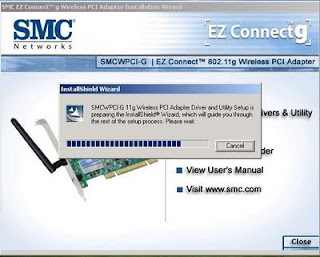
Lalu hidupkan PC untuk kemudian menginstall CD wlan, Masukkan CD dan akan muncul kotak dialog awal instalasi.

Tunggu proses ini (pencarian driver WLAN) sampai selesai.

Setelah pencarian selesai akan muncul jendela baru yaitu untuk memilih Wireless adapter yang sesuai dengan yang telah dipasang kemudian klik next.

Proses pengcopyan file driver. Tunggu sampai selesai.

Penginstalan sudah selesai, klik Finish.

Setelah itu lakukan proses instalasi SMC-Network untuk menjalankan W-LAN dengan cara pilih Install / Remove Drivers & Utility.

Setelah itu akan masuk jendela “ welcome to the installshield wizard “ anda klik next untuk melakukan penginstalan drivernya.
Jendela selanjutnya yaitu melakukan penginstalan driver ke computer / Proses instalasi sedang dijalankan, tunggu prosesnya hingga selesai.
Masuk jendela installshield wizard complete.
.
Instalasi selesai, lalu klik Finish


CONNECTION PEER to PEER


on the server... ( sebagai server)

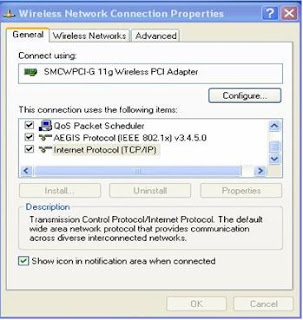
first step, kita setting ip address pada TCP/IP langkah-langkahnya klik start – control panel – network and internet conection – network conection. klik kanan pada icon wireless network conection kemudian properties. Maka akan muncul gambar seperti berikut :


pilih internet protocol ( TCP/IP ) kemudian klik properties.

second step, Pilih use the following IP address, kemudian isikan IP address yang akan digunakan pada jaringan local, subnet mask dan default gateway. Misalnya isikan ip address 192.168.5.12, kemudian subnet masknya 255.255.255.0, kemudian default gatewaynya 192.168.5.1. untuk DNSnya dikosongi saja. Kemudian klik OK.


three step, Maka akan kembali lagi ke properties wireless network conection seperti gambar dibawah ini.


Four step, Selanjutnya pilih wireless networks, maka tampilannya akan seperti gambar di bawah ini.


Five step, Anda klik Add, maka anda akan masuk pada tampilan wireless network properties ( Association ) isi Network name ( SSID ) misalnya pratikta, kemudian Data encryptionnya pilih Disabled, dan kemudian beri tanda centang pada tulisan “ this is a computer to computer ( adhoc) network; wireless access points are not used “. Setelah itu klik OK

six step, Maka anda akan kembali ke tampilan sebelumnya seperti gambar di bawah ini, kemudian pilih Advanced pada pojok kanan bawah.
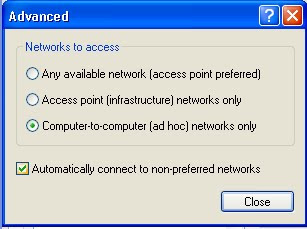
seven step, Maka anda akan masuk pada tampilan advanced, pilih computer to computer ( ad hoc ) networks only dan jangan lupa beri tanda centang pada automatically connect to non preferred networks, kemudian klik close.

eight step, Maka anda akan kembali ke tampilan sebelumnya seperti gambar dibawah ini. Pada tampilan ini yang terlihat networknya hanya network ( ad hoc / peer to peer ) saja. Anda klik OK. Maka anda sudah selesai melakukan configurations peer to peer ( sebagai server ) dan siap digunakan.


On the Client (sebagai client)


First step,
sebelum melakukan peer to peer terlebih dahulu kita menyetting ip address pada TCP/IP langkah-langkahnya klik start – control panel – network and internet conection – network conection. klik kanan pada icon wireless network conection kemudian properties. Maka akan muncul gambar seperti berikut :

second step, pilih internet protocol ( TCP/IP ) kemudian klik properties.

three step, Pilih use the following IP address, kemudian isikan IP address yang valid, subnet mask dan default gateway. Misalnya isikan ip address 192.168.5.12, kemudian subnet masknya 255.255.255.0, kemudian default gatewaynya 192.168.5.1. untuk DNSnya dikosongi saja. Kemudian klik OK.


four step, Maka akan kembali lagi ke properties wireless network conection. Pada tampilan ini klik ok.

five step, Setelah melakukan setting ip, klik kanan pada wireless conection di tampilan desktop kemudian klik view available wireless network.


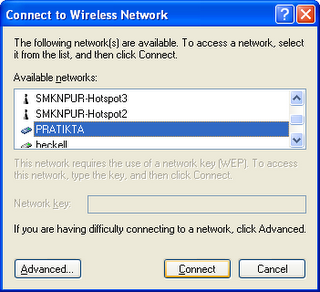
six step, Masuk pada tampilan nama-nama hotspot. Pilih icon yang bergambar NIC card untuk melakukan peer to peer.( Misalnya pratikta ) kemudian klik connect. Maka anda sudah bisa melakukan peer to peer.


CONNECTION to HOTSPOT

Seperti ini caranya kita koneksikan wlan ke hotspot
(connection to hotspot)
setelah selesai proses penginstalan driver, pada tampilan desktop akan muncul icon wireless connection. untuk mencari penyedia hotspot agar kita bisa terkoneksi dengan penyedia wireless tinggal klik kanan pada icon wireless yang ada pada pojok kanan bagian bawah pada layar desktop anda kemudian pilih open config utility.


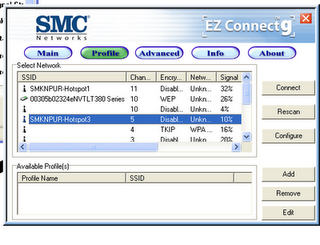
masuk pada jendela main SMC network, pilih profile untuk mencari hotspot.

setelah masuk jendela profile, maka akan terlihat seperti dibawah ini. Pilih salah satu hotspot yang ingin anda konect kan dengan computer anda. Misalnya SMKNPUR-Hotspot3 kemudian klik connect.

maka akan muncul jendela seperti berikut :

Pilih ok untuk mengconeksikannya


check browsing,
masukkan url misalnya www.google.com. jika kita bisa browsing maka kita sudah dikatakan berhasil terhubung dengan hotspot .


SHARING FOLDER DENGAN HARDWARE WLAN DI XP

Pada laporan ini saya menggunakan Wlan dengan Vendor SMC dan status AdHoc

1.Persiapan yang harus dilakukan adalah :

  • PC suadah terinstal Windows
  • Hardware Wlan sudah tertancap dengan baik pada slot PCI
  • Driver Wlan sudah terinstal
  • software SMC Network sudah terinstal
  • Ip Terdapat pada 1 kelas


2.Langkah-langkah:

  1. Buka software SMC Network biasa saat start Up soft ini langsung berjalan

   2.Buat Profile dengan cara klik Profile di software SMC dan Klik add
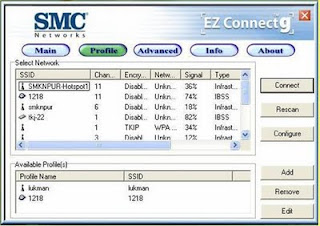
 

3.Ketik Profile name,Name SSID lalu centang ad hoc dan klik ok.

 4.Konesikan ke Profile name yang kita tuju dengan cara “klik SSID yang di tuju lalu klik conect

 5.Setting IP sesuai dengan SSID yang kita koneksikan 

6.Setelah setting IP pilih Tab Wireles Network, centang Use windows, maka akan t erlihat pilihan SSID wireles, pilih sesuai dengan SSID yang anda koneksikan,dan klil configure, danklik ok.


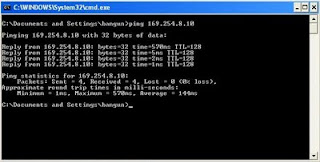
 7.Cek koneksi dari CMD dengan ping sesuai dengan SSID yang di koneksikan, jika ada jawaban Reply from maka kita behasil mengkoneksikannya,

8.Tekan tombol icon Windows+r maka akan muncul run ketik double back slash dan ip yang kita akan tuju dalam satu kelas. Dan OK tunggu sebentar


8.Akan Muncul jendela seperti di bawah ini. Apa bila anda ingim mensharing anda hanya melakukan “klik kanan folder yang akan Di sharing, klik properties dan pilih sharing dan centang share this folder klik aply >> ok.


SEBAGAI SERVER

Masuk my computer and than cari folder yang ingin dishare. Kemudian klik kanan pilih sharing and security.

Beri tanda pada “share this folder on the network”. Klik ok. Oh iya,...!!  jika client diizinkan untuk bisa merubah file yang kita sharing maka beri tanda pada “ allow network users to change my files “ okey )

Dengan begitu folder yang disharing akan muncul gambar tangan seperti berikut.

SEBAGAI CLIENT

jika kita sebagai atau dalam pihak client maka kita tinggal lakukan seperti petunjuk dibwah ini :

Klik kanan pada menu start and than pilih explorer atau cukup dengan double click icon my computer di desktop

Kemudian masuk my network places – entire network – Microsoft windows network – workgroup – ( nama computer yang melakukan sharing folder ) 

Akan muncul folder yang disharing, kemudian pilih folder yang ingin dilihat isinya dengan mengklik 2 kali setelah itu maka akan terlihat seperti gambar dibawah ini


Mudah khan cara melakukan sharing,

Dengan shraing kita dapat berbagi ilmu dengan yang lain,

DICOBA YA...!!!

Kamis, 19 Maret 2009

Cara Ping Dengan Komputer Lain

Sebelum kita sharing, hendaknya kita harus terhubung dengan network atau conection to internet. Dan demikian caranya:
1. klik start, kemudian klik run ( isi di run tersebut cmd )
2. kemudian ketik ipconfig untuk melihat IP kita sendiri.
3. untuk melakukan ping, kita ketikkan saja misalnya " ping 192.168.5.6"
4. selanjutnya apabila bisa tersambung dengan komputer yang kita ping tadi kita akan mendapat        balasan berupa " Reply from 192.168.5.6 : byte=32 time<1ms br="" ttl="128">5. sesudah itu, kita sudah mengetahui komputer kita bisa terhubung dengan komputer yang sudah     kita ping IPnya tadi. sehingga kita bisa sharing bisa berupa printer,file, gambar dan video.

Tips and Trik