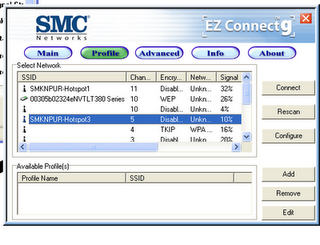
Pada laporan ini saya menggunakan Wlan dengan Vendor SMC dan status AdHoc
1.Persiapan yang harus dilakukan adalah :
- PC suadah terinstal Windows
- Hardware Wlan sudah tertancap dengan baik pada slot PCI
- Driver Wlan sudah terinstal
- software SMC Network sudah terinstal
2.Langkah-langkah:
- Buka software SMC Network biasa saat start Up soft ini langsung berjalan
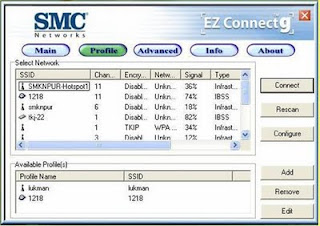
 2.Buat Profile dengan cara klik Profile di software SMC dan Klik add

3.Ketik Profile name,Name SSID lalu centang ad hoc dan klik ok.
4.Konesikan ke Profile name yang kita tuju dengan cara “klik SSID yang di tuju lalu klik conect
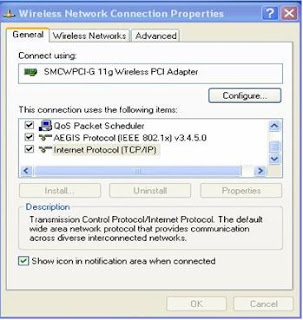
5.Setting IP sesuai dengan SSID yang kita koneksikan
6.Setelah setting IP pilih Tab Wireles Network, centang Use windows, maka akan t erlihat pilihan SSID wireles, pilih sesuai dengan SSID yang anda koneksikan,dan klil configure, danklik ok.

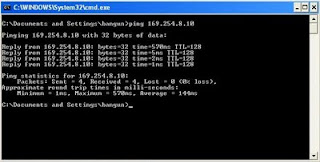
7.Cek koneksi dari CMD dengan ping sesuai dengan SSID yang di koneksikan, jika ada jawaban Reply from maka kita behasil mengkoneksikannya,
8.Tekan tombol icon Windows+r maka akan muncul run ketik double back slash dan ip yang kita akan tuju dalam satu kelas. Dan OK tunggu sebentar

8.Akan Muncul jendela seperti di bawah ini. Apa bila anda ingim mensharing anda hanya melakukan “klik kanan folder yang akan Di sharing, klik properties dan pilih sharing dan centang share this folder klik aply >> ok.

SEBAGAI SERVER
Masuk my computer and than cari folder yang ingin dishare. Kemudian klik kanan pilih sharing and security.
Beri tanda pada “share this folder on the network”. Klik ok. Oh iya,...!! jika client diizinkan untuk bisa merubah file yang kita sharing maka beri tanda pada “ allow network users to change my files “ okey )

Dengan begitu folder yang disharing akan muncul gambar tangan seperti berikut.

SEBAGAI CLIENT
jika kita sebagai atau dalam pihak client maka kita tinggal lakukan seperti petunjuk dibwah ini :
Klik kanan pada menu start and than pilih explorer atau cukup dengan double click icon my computer di desktop
Kemudian masuk my network places – entire network – Microsoft windows network – workgroup – ( nama computer yang melakukan sharing folder )
Akan muncul folder yang disharing, kemudian pilih folder yang ingin dilihat isinya dengan mengklik 2 kali setelah itu maka akan terlihat seperti gambar dibawah ini

Mudah khan cara melakukan sharing,
Dengan shraing kita dapat berbagi ilmu dengan yang lain,
DICOBA YA...!!!


 desktop akan muncul icon wireless connection. untuk mencari penyedia hotspot agar kita bisa terkoneksi dengan penyedia wireless tinggal klik kanan pada icon wireless yang ada pada pojok kanan bagian bawah pada layar desktop anda kemudian pilih open config utility.
 desktop akan muncul icon wireless connection. untuk mencari penyedia hotspot agar kita bisa terkoneksi dengan penyedia wireless tinggal klik kanan pada icon wireless yang ada pada pojok kanan bagian bawah pada layar desktop anda kemudian pilih open config utility.