Kamis, 23 Desember 2010

Konfigurasi PROXY SERVER

Installasi

Adapun hal pertama yang harus dilakukan adalah menginstall paket yang diperlukan dalam membangun sebuah proxy server, yaitu paket squid. Memasukkan perintah pada konsole :

# zypper install squid

Dan menambah paket tambahan yaitu mc (dimana paket yang memudahkan dalam melakukan konfigurasi dalam squid), dengan memasukkan perintah :

# zypper install mc


Konfigurasi Awal

Langkah awal yang harus dilakukan dalam konfigurasi squid adalah :

1. Masuk pada direktori squid yang terletak pada /etc/, meamsukkan perintah ;

# cd /etc/squid/

a. Setelah masuk dalam direktori squid, sebaiknya mengecek apakah ada file squid didalamnya ataukah tidak.

# ls

b. Dipastikan telah ada file squid didalamnya, maka selanjutnya dapat dimulai melakukan konfigurasi file squid.

# mcedit squid.conf

c. Tampilan awal file squid akan muncul,


2. Hal pertama yang harus di rubah dalah :

a. Mencari (F7) “cache_mem (cache_mem 8 MB)”

Terletak pada baris 1689, merubah dengan setengah dari kapasitas RAM komputer yang anda gunakan. Dan menghilangkan tanda #, yang menandakan bahwa itu perintah.

b. Mencari (F7) “cache_dir (cache_dir ufs/var/cache/squid 100 16526)”

Terletak pada baris 1897, merubah dengan menyesuaikan kapasitas HDD komputer yang anda gunakan. Dan menghilangkan tanda #, yang menandakan bahwa itu perintah.


3. Hal kedua yang harus dilakukan adalah :

Menghilangkan tanda # pada perintah-perintah berikut :

a. access_log /var/log/squid/access.log squid

Terletak pada baris ke- 2068

b. cache_log /var/log/squid/cache.log

Terletak pada baris ke-2076

c. cache_store_log /var/log/squid/store.log

Terletak pada baris ke- 2101


4. Hal ketiga yang perlu diperhatikan adalah :

Tag cache_mgr (untuk menentukan alamat email administrator yang menangani proxy server, secara default diisi webmaster)


ACL (Access Control List)

ACL merupakan script konfigurasi untuk memberikan daftar aturan-aturan yang akan diberikan saat anda akses ke proxy. Aturan-aturan disini diproses secara berurutan (sequential). Aturan-aturan penulisan acl pada squid adalah sebagai berikut :

Acl

1. Menambahkan acl pada baris ke-610 (ACCESS CONTROL)

acl gery src 192.168.8.0/24


2. Setelah tag CONNECT method CONNECT. Adapun penambahan acl yang perlu dilakukan adalah :

acl kecuali dstdomain “/etc/squid/kecuali.txt”

acl bloksitus dstdomain “/etc/squid/bloksitus.txt”

acl blokkata url_regex -i “/etc/squid/blokkata.txt”


3. Menambahkan parameter-parameter http_access untuk ACL yang telah dibuat sebelumnya setelah baris ke-662, tepatnya diatas baris # INSERT YOUR OWN RULE(S) HERE TO ALLOW ACCESS FROM YOUR CLIENTS :

http_access allow kecuali

http_access deny bloksitus

http_access deny blokkata


4. Menambahkan perintah dibawah baris # INSERT YOUR OWN RULE(S) HERE TO ALLOW ACCESS FROM YOUR CLIENTS :

http_access allow gery

5. Simpan dan keluar dari editor (F10)

6. # mcedit /etc/squid/bloksitus.txt

Memasukkan alamat situs yang diblok :

www.playboy.com

www.youtube.com

www.facebook.com

7. # mcedit /etc/squid/blokkata.txt

Memasukkan daftar kata yang diblok :

porno

xxx

sex

8. # mcedit /etc/squid/kecuali.txt

Memasukkan alamat situs yang tidak akan diblok walau alamat situs tersebut mengandung unsur kata yang diblok :

www.msexcel.com

www.msexchange.com

9. # squid –z

Creating Swap Directories


10. # /etc/init.d/squid restart

Shutting Down WWW-proxy squid done

Starting WWW-proxy squid done


Transparent Proxy

Prinsip kerja transparent proxy adalah sebuah firewall atau redirector lainnya akan menangkap koneksi TCP yang ditujukan ke port tertentu pada remote host, dan kemudian mengarahkan koneksi TCP tersebut ke proxy server lokal.

Proxy server menggunakan header HTTP untuk menentukan kemana proxy akan melakukan koneksi dan request darimana yang akan di rpoxy.

Untuk mengaplikasikan transparent proxy, diperlukan aplikasi iptables. Dengan iptables, hanya diperlu membuat aturan atau rule untuk menangkap lalu lintas data yang ditujukan untuk port 80, dan mengarahkan traffik ini ke port dari server proxy yaitu 3128. Cara mengatur konfigurasi transparent proxy yaitu :

1. # mcedit /etc/squid/squid.conf

Edit file squid.conf tersebut dengan menambahakan kata transparent setelah kata http_port 3128

2. Simpan dan keluar editor (F10)

3. # squid –k reconfigure

4. # /etc/init.d/squid restart


Editing Tampilan

Berikut merupakan cara melakukan perubahan pada kata yang akan muncul pada browser di client:

1. # vi /usr/share/squid/errors/English/ERR_ACCESS DENIED


2. Setelah melakukan perubahan, simpan dan keluar (‘esc’2x :wq)


Konfigurasi Akhir

Selanjutnya mengarahkan semua permintaan web/HTTP pada port 80 ke port squid yaitu 3128 :

1. # iptables –t nat –A PREROUTING –s 192.168.8.0/24 –p tcp --dport 80 –j REDIRECT --to-port 3128

2. # vi /etc/init.d/boot.local

Memasukkan script dibawah ini :

iptables –t nat –A PREROUTING –s 192.168.8.0/24 –p tcp --dport 80 –j REDIRECT --to-port 3128


3. Simpan dan keluar editor (‘esc’2x :wq)

4. # /etc/init.d/squid restart

Shutting Down WWW-proxy squid done

Starting WWW-proxy squid done

5. # rcnetwork restart


Uji Coba

Untuk mengetahui apakah berhasil ataukah tidak, maka perlu melakukan uji coba pada komputer client. Berikut cara setting komputer client agar sesuai dengan apa yang diharapkan :

Menyetting proxy pada web browser; dengan cara :

1. Buka web browser

2. Pilih tools > options

3. Setelah masuk pada menu options, arahkan ke advance > dan pilih Network > Setting

4. Selanjutnya akan muncul tampilan setting, memilih “Manual proxy configuration”. Mengisi dengan proxy yang telah diatur dan pada kolom port diisi dengan port 3128. Sebelum klik OK, contreng pernyataan “Use this proxy server for all protocols” selanjutnya tekan OK.


5. Sekarang, dapat dicoba memasukkan alamat situs yang diblokir.

(misal; www.playboy.com)


Konfigurasi FTP SERVER

Installasi

File Transfer Protokol (FTP) adalah suatu protokol yang berfungsi untuk tukar-menukar file dalam suatu network yang mensupport TCP/IP protokol. Dua hal penting yang ada dalam FTP adalah FTP server dan FTP Client. FTP server menjalankan software yang digunakan untuk tukar menukar file, yang selalu siap memberian layanan FTP apabila mendapat request dari FTP client. FTP client adalah komputer yang merequest koneksi ke FTP server untuk tujuan tukar menukar file (mengupload atau mendownload file).

Installasi

Paket yang perlu terinstall pada ftp adalah paket vsftpd, agar dapat terinstall maka memasukkan perintah :

# zypper install vzftpd

Konfigurasi

1. Mengedit script pada file vzftpd.conf :

# vi /etc/vsftpd.conf

Menghilangkan tanda # pada;

WRITE-ENABLE=yes

(agar kita dapat menulis pada file di ftp tersebut)

Terletak pada baris ke-18


LOCAL-ENABLE=yes

Terletak pada baris ke-59

LOCAL_UMASK=022

Terletak pada baris ke-62


ANONYMOUS=yes diganti ANONYMOUS=no

Agar tidak semua user dapat mengakses ftp.

Terletak pada baris ke-91


chroot_local_user=YES

chroot_list_file=/etc/vsftpd.chroot_list

2. Membuat user (yang kita beri hak akses penuh). Dengan cara,

useradd –m . Seperti :

# userdd –m afri


3. Membuat password

# passwd . seperti :

# passwd afri


4. Menambahkan subdomain pada DNS

# vi /var/lib/named/master/gery.zone

ftp IN CNAME ns.gery.edu.


5. Kita buat daftar user yang telah kita beri hak akses penuh tetapi kita hanya membatasi hak akses tersebut hanya sampai folder gery, jadi user tersebut tidak bisa masuk pada directory root.

#vi /etc/vsftpd.chroot_list

Mengisi user afri.


Uji Coba

# rcvsftpd restart

Shutting down vsftpd done

Starting vsftpd done

Sebelum uji di PC client, mencoba melakuan test dengan perintah nslookup. Jika berhsil, kemudian memberikan hak akses penuh user (chmod 777 –R /home/afri/public_html)


# rcvsftpd restart

Shutting down vsftpd done

Starting vsftpd done


Selanjutnya, melakukan uji coba hasil ftp di PC client.

Membuka web browser dan mengetikkan ftp.gery.edu, maka akan muncul form login ke ftp.

Setelah mengisikan user name dan password, maka tampilan ftp akan muncul, dan user afri hanya dapat mengakses sampai folder gery meskipun memiliki hak akses penuh.


Konfigurasi MAIL SERVER

Installasi

Webmail adalah suatu fasilitas yang digunakan sebagai interface GUI antara user dengan mail server, dengan satu tujuan yaitu untuk memudahkan user dalam melakukan browsing terhadap mail servernya.
dan PERLU diketahui ,,, bahwa : Terdapat dua protokol utama yang digunakan untuk memberikan layanan e-mail, yaitu SMTP (Simple Mail Transfer Protocol) agar client dapat mengirim e-mail dan IMAP (Inter Mail Application Protokol) agar client dapat menerima, mengambil dan membaca e-mail.
Berikut Konfigurasi Mail Server :

Installasi
Adapun paket yang harus terinstal pada webmail, berikut cara penginstallan :

# zypper install postfix

# zypper install dovecot

Konfigurasi Postfix

# vi /etc/postfix/main.cf

Melakukan edit script dibawah ini :

Inet_interface = all

Masquerade_domains = gery.edu

Mydestination = gery.edu


Setelah melakukan edit script, selanjutnya restart postfix;

# rcpostfix restart

Shutting down mail service (Postfix) done

Starting mail service (Postfix) done


Konfigurasi Dovecot

Setelah dovecot terinstal, saatnya melakukan konfigurasi dovecot.

# vi /etc/dovecot/dovecot.conf

(mengedit script dibawah ini)

Mengaktifkan # protocol = imap imaps

protocol = imap pop3 (hilangkan tanda pagar)

Mengaktifkan # disable_plaintext_auth = yes

disable_plaintext_auth = no (hilangkan tanda pagar)

Merestart dovecot,

# rcdovecot restart


Konfigurasi Squirrelmail

1. Membuat folder untuk hasil extract squirrelmail

# mkdir /var/local/

2. Setelah itu kita extract squirrelmail ke directory /var/local

# tar xfvz squirrelmail-1.4.15.tar.gz –C /var/local

3. Masuk pada direktori /local/ dimana squirrelmail di extract

# cd /var/local

4. Didalam /var/local ini, terdapat squirrelmail yang telah diekstrak, dengan direktori squirrelmail-1.4.21/

5. Agar lebih spesifik, kita membuat direktori baru didalam drektori /local/

# mkdir /var/local/squirrelmail

6. Memindahkan file squirrrelmail yang telah di extract.

# mv squirrelmail-1.4.21/* /var/local/squirrelmail

7. Selanjutnya meremove direktori extract

# rm –rf /var/local/squirrelmail-1.4.21

8. Masuk pada squirrelmail untuk konfigurasi didalamnya

#cd /var/local/squirrelmail

9. Konfigurasi squirrelmail

# ./configure

Akan muncul konfigurasinya

[2] Server Settings

[1] Domain : gery.edu

[s] Save Data

[r] Return to Main Menu


selanjutnya :

[d] Set-pre-defined setting for specifing IMAP server

[dovecot]

[s] Save Data

[q] Quit


Konfigurasi VirtualHost

# cd /opt/lampp/etc/extra

# vi httpd-vhost.conf

(melakukan editing script)

ServerAdmin admin@gery.edu

DocumentRoot /var/local/squirrelmail

ServerName mail.gery.edu

restart lampp

#/opt/lampp/lampp restart ( Pastikan tidak ada pesan error )


Penambahan Subdomain

melakukan penambahan subdomain mail

# vi /var/lib/named/master/gery.zone

(menambahkan)

MX 10 mail.gery.edu.

@ IN NS ns.gery.edu.

ns IN A ns.gery.edu.

www IN A ns.gery.edu.

mail IN A ns.gery.edu.


restart dan uji joba (nslookup)

# rcnamed restart

Shutting down name server BIND [OK]

Starting name server BIND [OK]

# nslookup


Uji Coba

1. Mencoba links pada server

# links mail.gery.edu.


2. Jika sudah berhasil masuk pada squirrelmail pada server, selanjutnya konfigurasi agar client dapat mengirim dan menerima e-mail, serta membuat user kedua untuk login.

3. Buat directory didalam squirrelmail untuk mengisi data didalamnya.

#mkdir /var/local/squirrelmail/data

4. Berikan hak akses penuh untuk menulis, membaca, maupun mengeksekusi pada data yang dibuat

# chmod 777 /var/local/squirrelmail/data/

5. Membuat user baru untuk login

#useradd –m afri

#passwd afri

6. Cek dengan fungsi telnet

7. Sebelumnya install telnet terlebih dahulu, dengan perintah:

# zypper install telnet

8. Selanjutnya memasukkan nama domain,

#telnet mail.gery.edu 25

(memasukkan console seperti berikut)

mail from: gery

rcpt to: afri

data

Quit (Untuk keluar)

telnet pada port 110, untuk mencoba login pada server

# telnet mail.gery.edu 110

user afri

pass gery92

login

quit


Uji Coba Client

1) Jika telah terhubung dengan server, maka mencoba browsing pada mail :

2) Memasukkan username dan password yang sesuai konfigurasi pada server

3) Jika berhasil login, maka akan tampil menu mail yang dapat digunakan.

4) Pada jendela “welcome”, arahkan pada “compose” untuk mengirim email.

5) Mengisikan alamat email yang akan dikirim pesan, berikan pula apa yang akan dikirim, misal email akan dikirim kepada afri.

6) Jika berhasil mengirim emailnya, maka akan muncul laporan bahwa email telah dikirim

7) Logout dan kemudian melakukan login pada user afri, guna melihat atau mengecek email yang telah dikirim oleh user gery.

8) Login sebagai afri

9) Inbox, jika terdapat email dari gery, artinya proses pengiriman dan penerimaan mail telah berhasil. Mail server telah berhasil.

- Selamat Melakukan Konfigurasi -
by gery afrianto

Kamis, 19 November 2009

INSTALASI WIRELESS LAN (W-LAN) on Windows


Untuk memaksimalkan kinerja dari wireless lan (w-lan)
kita harus lakukan instalasi
berikut caranya :
Siapkan WLAN Card dan pasang pada motherboard di PC. Pasang baut agar WLAN card terpasang dengan kokoh.

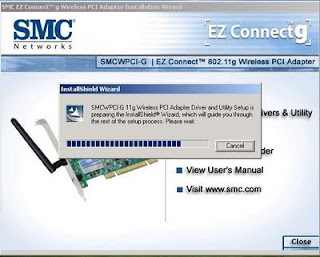
Lalu hidupkan PC untuk kemudian menginstall CD wlan, Masukkan CD dan akan muncul kotak dialog awal instalasi.

Tunggu proses ini (pencarian driver WLAN) sampai selesai.

Setelah pencarian selesai akan muncul jendela baru yaitu untuk memilih Wireless adapter yang sesuai dengan yang telah dipasang kemudian klik next.

Proses pengcopyan file driver. Tunggu sampai selesai.

Penginstalan sudah selesai, klik Finish.

Setelah itu lakukan proses instalasi SMC-Network untuk menjalankan W-LAN dengan cara pilih Install / Remove Drivers & Utility.

Setelah itu akan masuk jendela “ welcome to the installshield wizard “ anda klik next untuk melakukan penginstalan drivernya.
Jendela selanjutnya yaitu melakukan penginstalan driver ke computer / Proses instalasi sedang dijalankan, tunggu prosesnya hingga selesai.
Masuk jendela installshield wizard complete.
.
Instalasi selesai, lalu klik Finish


Tips and Trik