Senin, 15 Juli 2013

Tips memperbaiki RAM yang rusak / mati

Pernahkah anda mengalami Komputer anda yang tiba- tiba ngehang / crash pada saat bekerja di komputer? pernahkah anda mengalami komputer yang tiba-tiba mengeluarkan bunyi "beb" panjang ato pendek berkali-kali pada saat pertama kali menekan power Komputer ? Pada saat booting windows tiba-tiba komputer anda mengalami blank-screen atau yang biasa disebut BSOD? atau komputer anda tiba-tiba sering restart sendiri ? Secara umumnya itu semua merupakan ciri-ciri dari memory ram yang bermasalah. Permasalahan komputer anda kali ini terletak pada memory ram. Masih banyak lagi tanda-tanda yang disebabkan karena memory ram dikatakan rusak/ wajib ganti dengan baru,ataupun karena pemasangan memory ram yang tidak pas meletakkan di dudukannya.

Trus cara memperbaiki atau merawat Memory RAM itu sendiri bagaimana agar kita nyaman dalam bekerja menggunakan komputer?? 

Sebelumnya anda harus tahu sedikitnya penjelasan tentang apa itu RAM, ROM, dan juga fungsinya,  baca postingan yang kamaren tentang pengenalan ram, rom dan fungsinya :p


Banyak cara yang dilakukan untuk memperbaiki memory ram baik yang rusak komponennya ataupun yang dikatakan sudah rusak (tidak rusak secara fisik / patah). Berikut saya sediakan beberapa cara ringan yang dapat dilakukan user /pengguna komputer tanpa harus memliki keahlian khusus.


Tips Cara memperbaiki RAM: 

Cara pertama: 
Alat dan bahan

-Avometer dan tentunya memory ram yang sudah rusak dalam hal ini dianggap mati. 

-Selembar Kain (terserah kain apa aja asal jgan kain baju anda :p) 
-Penghapus pensil

Kalo sudah tersedia semua baru kita lakukan: 

1. Copot / lepas memory ram dari slot dudukannya

2. Gosok pin-pin kaki memory ram yang berwarna kuning tersebut dengan penghapus pensil kemudian bersihkan dengan kain. Tujuannya agar pin-pin tersebut bebas dari debu,dan juga akan memancing ion-ion pada pin memory jadi tersimulasi dan sehingga konduktornya akan lebih aktif.
3. Jika sudah, arahkan avometer pada Ohm (skla pengukur hambatan).posisinya bebas 1k,10k,100k
4. Ambil jarum negatif (-) avometer lalu tempelkan pada satu pin memory,bebas pin yang mana aja (salah satu),kemudian arahkan/ gesekkan jarum positif (+) pada kumpulan-kumpulan kaki Chipset/IC memory ram tersebut.Gesekkan ke semua kaki-kaki IC yang ada pada memory tersebut.
5. Setelah semua selesai,baru anda pasang kembali ke slot dudukannya.NB: (pemasangan pada slot dudukan memory harus tepat dan pas). 
keterangan : 
Pada tips ini kita memanfaatkan aliran arus listrik dari baterai avometer yang dialirkan ke sirkuit chipset/IC memory. Prinsip kerjanya sama dengan kita melakukan reset Cmos Mainboard yang mengalami crash dan tidak mau hidup karena gangguan perjalanan arus listrik.


Cara kedua agak extrims,dan resikonya memory ram akan matot (mati total):

Alat dan bahan

-Anda siapkan Tiner B, (g usah banyak-banyak sebotol minyak kayu putih aja)

-Siapkan juga Blower HP, jika tidak ada anda bisa menggunakan pengering rambut.Tp jika menggunakan pengering rambut hasilnya tidak akan maksimal
-Kuas

Caranya:

1. Copot / lepaskan memory ram dari dudukannya 

2. Sirami komponen-komponen memory ram dengan Tiner-B dan kemudian bersihkan dengan kuas sampe benar-benar terlihat bersih.
3. Keringkan memory ram menggunakan blower atau pengering rambut sampe benar-benar kering dari tiner.
4. Setelah kering baru pasang kembali kedudukannya seperti semula.


NB: Tips ini sudah dibuktikan oleh saya, Tingkat keberhasilan 75% yang artinya dari 10 keping memory ram,7 diantaranya dapat digunakan kembali,dan sisanya tidak dapat digunakan lagi.:D

Sebelum anda mempraktekkan cara yg kedua, sebaiknya anda pahami resikonya terlebih dahulu.
 Dengan postingan ini semoga bisa sedikit membantu anda.


Perkembangan Memory Saat ini

RAM hanya menyimpan data sementara, Semakin besar dan cepat memory yang diaplikasikan pada suatu komputer maka akan semakin bagus juga kinerja dan performa komputer tesebut. Pada perkembangannya, memory komputer sudah mengalami banyak perubahan dari tahun ketahunnya baik itu dari segi bentuk, ukuran, serta kecepatannya. 

Beberapa macam memory ram yang saya kenal pada saat sekarang ini adalahMemory DDR, Memory DDR2, dan Memory DDR3. Kebanyakan saat ini komputer sudah menggunakan jenis memory DDR3.


Pada jenis DDR2 juga masih banyak pemakainya hingga sekarang. Sebelum tahun 2002, mungkin masih cukup banyak komputer yang menggunakan memory jenis Single Data Rate (SDR) SDRAM. Tetapi setelah itu, penggunaannya mulai digantikan oleh Double Data Rate (DDR), mulai dari DDR (DDR1), DDR2 dan sekarang yang banyak beredar adalah DDR3. Gambaran umum Memory DDR secara teori mampu melakukan transfer rate 2x lebih cepat daripada Memory SDRAM.


Masing - masing jenis merupakan perkembangan dari produk memory sebelumnya dan pada versi yang terbaru mempunyai data rate yang lebih tinggi dari memory terdahulunya. Keunggulan Memory DDR3 terletak pada bandwidth yang tinggi, latensi yang unggul, power atau daya yang dibutuhkan lebih kecil dari memory sebelumnya.  


Masing-masing jenis merupakan pengembangan dari produk sebelumnya dan produk versi terbaru umumnya mempunyai data rate yang lebih tinggi dan memerlukan daya yang lebih rendah. DDR2 secara teori mempunyai data rate 2x dengan spesifikasi yang sama dibanding DDR (DDR1). DDR3 juga mempunyai keunggulan dibanding DDR2, seperti bandwidth yang lebih tinggi, latensi yang lebih unggul, performance yang lebih tinggi pada power/daya yg lebih kecil, dan lebih bagus untuk perangkat low-power seperti halnya laptop. 


Penambahan Memory RAM akan meningkatkan performa komputer secara sifnifikan ( tetapi jumlah yang terlalu besar biasanya tidak banyak berpengaruh, misalnya jika RAM sudah diatas 4 GB, biasanya peningkatan tidak akan terlihat). Sebagai contoh Windows 7 biasanya memerlukan paling tidak 2 GB memory, sehingga bagi yang kurang harus di upgrade agar mendapatkan performa yang bagus. 


Untuk menambah (upgrade) Memory RAM relatif mudah, anda harus mengetahui jenis RAM yang digunakan dan memeriksan apakah masih ada slot kosong untuk memasang RAM. Selaen itu harus diperhatikan juga kompatible / kesamaan jenis RAM, karena DDR1 tidak akan cocok dengan DDR2, dan DDR2 tidak cocok dengan DDR3. Diperlukan jenis yang sama ketika akan mengupgrade RAM. 


Selain itu, satu jenis RAM biasanya mempunyai tipe yang bermacam-macam, misalnya DDR3-6400, DDR3-8500, DDR3-10600 dan lainnya ( semakin tinggi, transfer ratenya juga semakin besar). Meskipun untuk tipe yang berbeda masih kompatibel, tetapi RAM akan berjalan dengan tipe yang lebih rendah. Misalnya DDR3-10600 2 GB di gabung dengan DDR3-8500 2GB, jumlah RAM akan bertambah menjadi 4 GB, tetapi kinerja akan menyesuaikan yang terendah ( DDR3-8500 ). 


Untuk mengetahui jenis Memory RAM yang kompatible, anda bisa melihat buku manual/petunjuk moherboard yang dipakai (digunakan), melihat jenis slot RAM atau menggunakan software seperti CPU-Z atau program perangkat lunak (software) yang lainnya.Untuk Memory notebook/laptop, sedikit berbeda ukurannya dengan RAM PC/komputer, biasanya hanya setengah RAM PC. Ketika membeli di toko komputer bisa menyebutkan dengan SO-DIMM ( small outline dual in-line memory module ). DIMM merupakan jenis slot untuk Memory. 


Jumlah maksimal Memory RAM tergantung pada Motherboard dan juga Sistem Operasi (OS) yang digunakan. Untuk sistem operasi 32-bit biasanya tidak mendukung Memory RAM diatas 4GB, sedangkan untuk sistem 64-bit, secara umum dapat mendukung sampai 192 GB RAM ( contoh misal Windows 7 ultimate). Selain itu kadang jumlah maksimal juga dibatasi oleh Motherboard, misalnya hanya mendukung maksimal 16 GB Memory RAM. 


Pengenalan RAM, ROM dan Fungsinya

Langsung aja deh,berikut ini sedikit referensi penjelasan apa itu ram, rom dan juga fungsinya.  

#RAM

RAM singkatan dari Random Acces Memory terdiri dari sekumpulan chip-chip yang berhubungan (klo tidak berhubungan gak bakalan bisa dipake :p). Penggunaan atau fungsi dari RAM itu sendiri adalah untuk menampung semua data yang akan diproses, instruksi-intruksi program untuk memproses data, data yang telah diproses dan sedang menunggu untuk dikirim sebagai output, serta juga menampung instruksi sistem operasi pengontrol fungsi dasar dari komputer.


Di dalam RAM semua data dan instruksi ditampung secara temporer (tidak permanen), tergantung dengan data yang diproses. Ketika RAM dicabut dari Mainboard saat daya mati maka semua data dan instruksi yang ada di dalamnya akan hilang secara permanen.

Kapasitas RAM sangat bervariasi dalam komputer, dalam hal ini kapasitas memory ram sangat penting karena menentukan seberapa banyak data yang bisa diproses dalam waktu yang sama dan seberapa besar program yang bisa menempatinya. Sistem operasi komputerlah yang bertugas membagi penggunaan RAM agar bisa menjalankan program dengan baik.(klo sempet saya akan posting juga perkembangan RAM di indonesia saat ini,itu aja kalo sempet..hehe) 


#ROM

Bisa dikatakan Read Only Memory (ROM) yaitu merupakan kumpulan chip yang berisi bagian dari sistem operasi yang dibutuhkan saat komputer dinyalakan. ROM tidak dapat ditulisi atau diubah isinya oleh pengguna. ROM dibuat dengan sistem instruksi dan program yang sudah disimpan dan diisikan oleh pabrik pembuatnya. Untuk mengganti isinya adalah dengan menggantinya dengan ROM yang baru.

ROM biasa digunakan dalam komputer untuk penyimpan BIOS (Basic Input Output System). BIOS merupakan bagian yang sangat kritis dari suatu sistem operasi, yang berfungsi memberi tahu bagaimana caranya dapat mengakses disk drive. Saat komputer dinyalakan dalam kondisi RAM masih kosong maka instruksi pada ROM BIOS yang digunakan oleh CPU, komputer kemudian baru memindahkan file-file tersebut ke dalam RAM dan menjalankannya.


Itu aja yang bisa saya jelaskan tentang apa itu RAM dan ROM, mungkin juga bisa dibilang Perbedaan RAM dan ROM.


ehm.. 

- butuh referensi tentang jenis-jenis Memory RAM ato enggak ya ??

- ya uda kali aja butuh :d

mau tahu sekallian perkembangan RAM saat ini

Rabu, 29 Mei 2013

Cara Memperbaiki Windows Installer Error

Mendapat sebuah program dari teman yang baru saja mengikuti pelatihan multimedia adalah kebahagiaan bagi saya. Segera saja pasang kepingan CD tersebut ke CD Drive laptop kesayangan. Folder software exe. saya buka untuk memulai meng-install program tersebut. Menunggu beberapa saat sambil minum kopi kental :) akhirnya muncul kabar buruk dari windows. Saya tidak tahu artinya, yang jelas munculnya seperti gambar di bawah ini :
Kecewa dan sedih mengingat tak bisa segera menikmati software baru. Saya buka google engine untuk menemukan pemecahan masalah windows installer Error. http://www.soft-krim.co.ccmemberikan salahsatu materinya. Saya terapkan tetapi ternyata masih error juga. Akhirnya saya melakukan langkah nekad seperti di bawah ini:
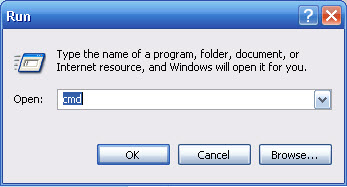
  • Jalankan menu START >> RUN
  • Ketikkan CMD
  • Klik OK
  • Ketikkan msiexec/unregister lalu tekan keyboard ENTER. Seperti gambar di bawah ini
  • Lalu saya  coba dengan reinstall service Windows Installer dengan cara mengunduhnya  di sini.
  • Saya menggunakan Windows XP maka sy pun mengunduh seperti system laptop saya, windows XP.
  • Selesai mengunduh saya jalankan windows installer tersebut.
sekarang semuanya berjalan normal kembali. Saya bisa menginstall program tersebut di laptop saya. Semoga bermanfaat.

Tips and Trik